
Как настроить торрент-клиент TorrentRadar для Windows
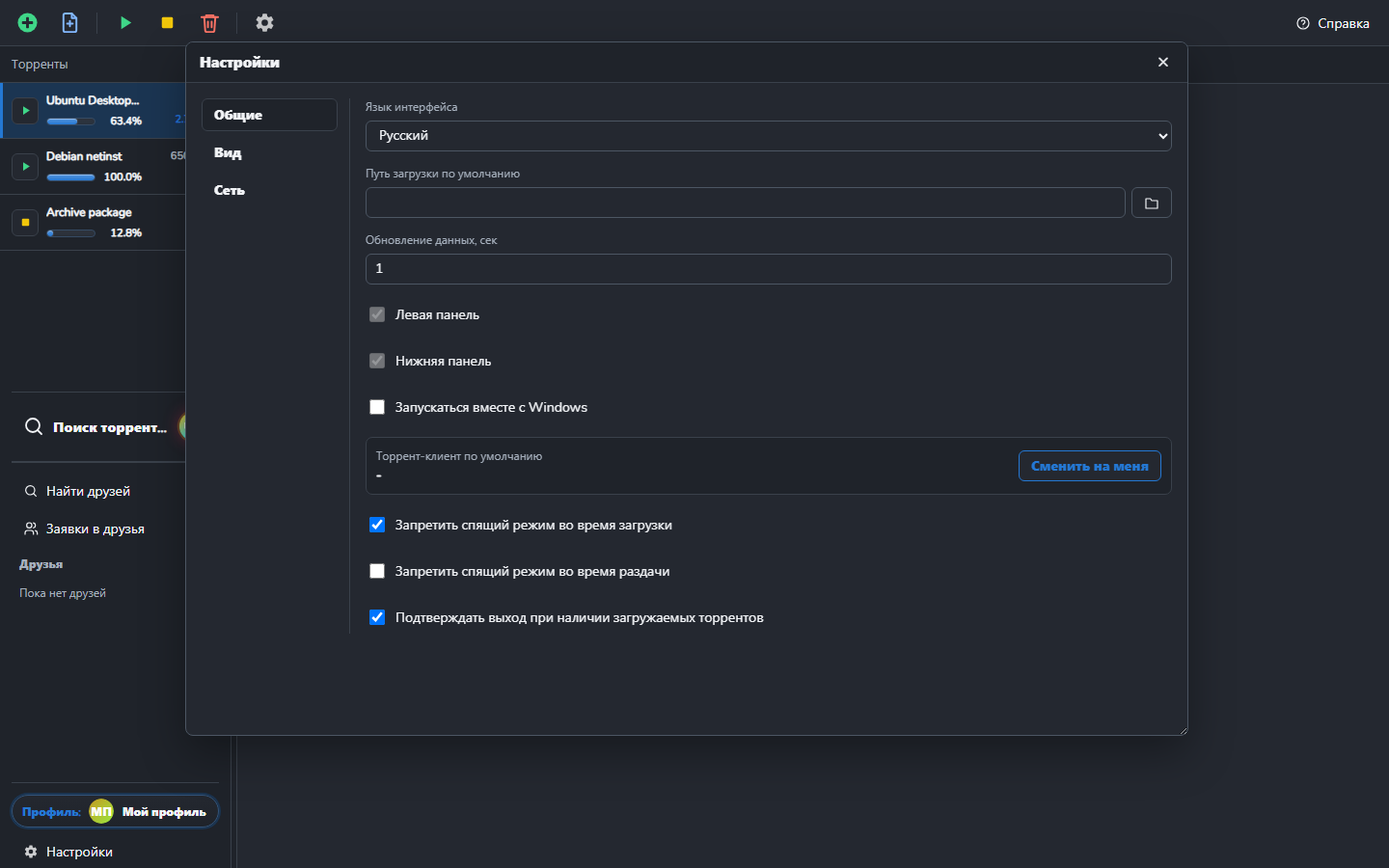
Какие настройки TorrentRadar пригодятся, если вы скачиваете игры на ноутбуке или оставляете большую загрузку на ночь.
TorrentRadar — бесплатный торрент-клиент для Windows. В «Поиске торрентов» он находит игры в собственной базе, а в списке «Активные» показывает задачи, которые уже в работе. Если вы качаете большие игры на ноутбуке, после установки загляните в «Настройки» → «Общие». Там можно выбрать, когда программа запускается и как ведёт себя Windows во время передачи файлов.
Если оставляете загрузку на ночь
В общих настройках есть пункт «Запретить спящий режим во время загрузки». Он пригодится, когда вы оставляете компьютер включённым и хотите дождаться скачивания. Если обычно закрываете крышку ноутбука, отдельно проверьте действие Windows при закрытии крышки. При переходе компьютера в сон загрузка остановится до его пробуждения.
Пункт «Запускаться вместе с Windows» пригодится, если вы регулярно возвращаетесь к незавершённым раздачам. При редких загрузках можно открывать TorrentRadar вручную. Для большого архива заранее проверьте свободное место на диске назначения. Остаток места на системном диске и на диске с играми может сильно различаться.
Как посмотреть, что происходит с задачей
В списке задач есть «Прогресс», «Состояние» и текущая скорость загрузки. Значение «Осталось» меняется вместе со скоростью. Если одна задача загружается, а другая стоит на нуле, сравните число участников в колонках «Сиды» и «Пиры». Нулевую скорость стоит разбирать по конкретной раздаче.
Скачать TorrentRadar для Windows можно в ZIP. Если клиент уже установлен, переходите к поиску игр и выбору места сохранения.
Попробуйте TorrentRadar в деле
Поиск раздач, проверка исполняемых файлов и обсуждения — в одном торрент-клиенте.