
Как скачать торрент: понятная инструкция для начинающих
От выбора программы до готового файла: пошаговый маршрут для первой загрузки и проверки, которые помогут, если торрент не скачивается.
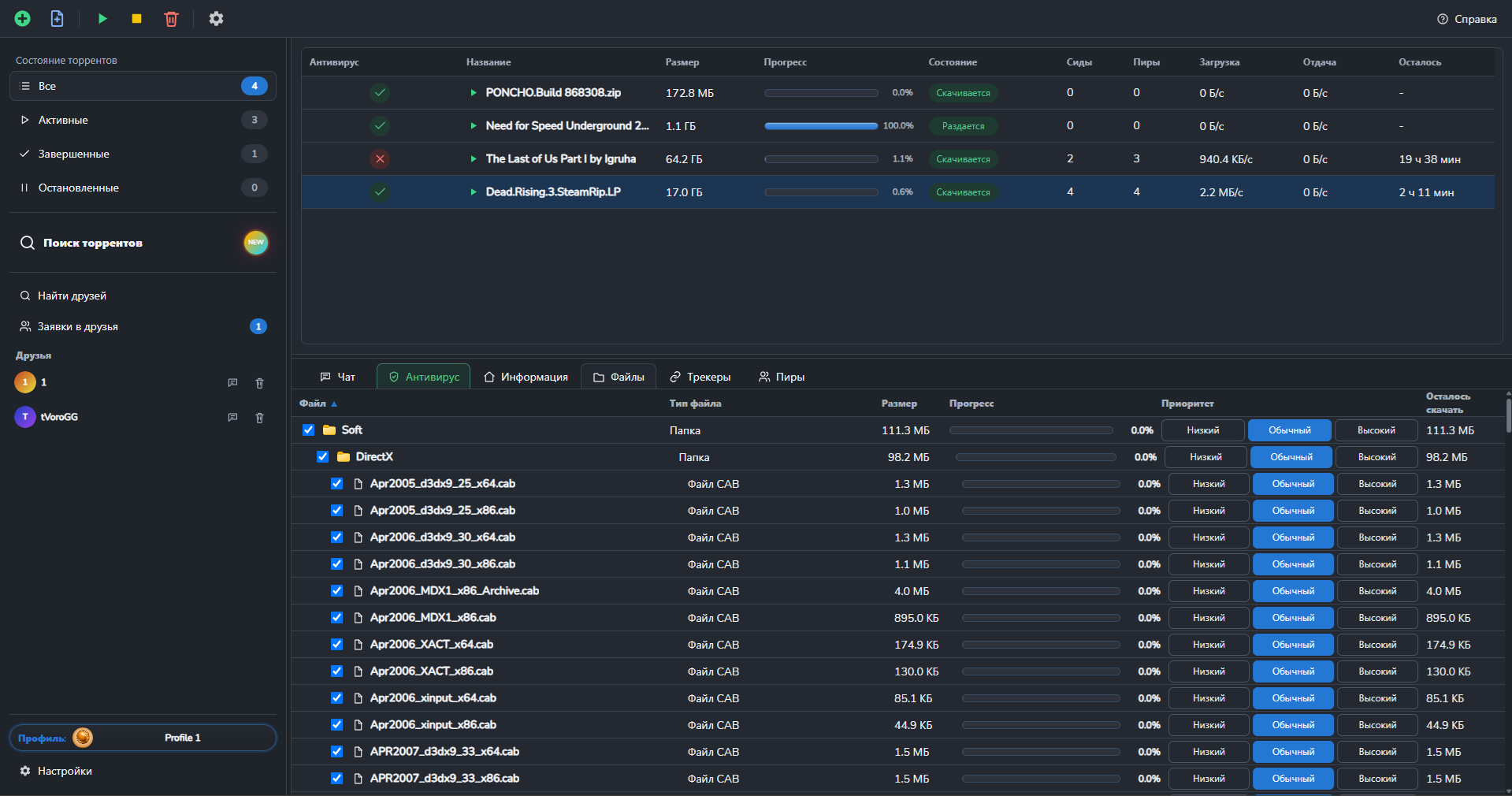
Скачать через торрент можно за несколько шагов: установить торрент-клиент, выбрать раздачу из понятного источника, указать папку и дождаться завершения загрузки. Сложнее всего в первый раз разобраться, где находится сам файл, что означают сиды и почему иногда скорость остаётся нулевой. Пройдём этот путь последовательно, на примере обычного компьютера с Windows.
TorrentRadar объединяет торрент-клиент, поиск по собственной базе раздач, проверку исполняемых файлов несколькими антивирусами и чат в каждой раздаче. Это удобно, когда хочется сначала изучить содержимое и вопросы других пользователей, а затем переходить к загрузке.
Что понадобится перед началом
Подготовьте стабильное подключение к интернету и свободное место на диске. Размер маленького файла с расширением .torrent не равен объёму будущей загрузки: он описывает раздачу, а сами данные программа получает отдельно. Различие подробно разобрано в статье о торрент-файлах и принципе их работы.
Для первого опыта удобно взять образ свободной операционной системы с сайта разработчика. Например, Ubuntu публикует торрент-ссылки на странице альтернативных способов загрузки. Такой пример позволяет проверить весь процесс на известном источнике, без случайных каталогов и непонятных установщиков.
Шаг 1. Установите программу для торрентов
Для работы с BitTorrent нужна отдельная программа. Если вы используете Windows, можно начать с TorrentRadar: на странице загрузки размещена ссылка на дистрибутив. Сохраняйте установщик с официального сайта, внимательно читайте сообщения системы и не отключайте защиту ради установки.
Перед запуском проверьте, что файл действительно относится к выбранной программе. Не устанавливайте расширения браузера или сторонние «ускорители», которые обещают открыть доступ к обычной загрузке. Если вы сравниваете несколько решений, посмотрите наш обзор программ для торрентов: там разобраны разные сценарии использования.
Шаг 2. Выберите и изучите раздачу
В TorrentRadar можно искать по собственной базе. Сформулируйте запрос точнее: название, версия, язык или тип материала. У похожих раздач могут отличаться объём, состав и дата публикации, поэтому одного совпадения заголовка недостаточно.
Перед загрузкой проверьте:
- Содержимое. Соответствуют ли названия и типы файлов тому, что вы искали.
- Размер. Поместится ли загрузка на выбранный диск, останется ли место для распаковки.
- Описание. Указаны ли версия, источник и особенности материала.
- Обсуждение. Есть ли сообщения о неполных файлах, ошибках или подозрительном поведении.
- Доступность. Есть ли участники, способные передать нужные данные.
Чат в раздаче TorrentRadar помогает уточнить детали, но положительные комментарии сами по себе не доказывают безопасность. Используйте их вместе с проверкой источника и результатами анализа файлов.
Шаг 3. Добавьте загрузку и выберите папку
Если вы работаете с внешним .torrent-файлом, общий порядок такой: сохраните его с сайта источника и откройте в клиенте, который поддерживает этот формат. Названия команд зависят от выбранной программы и её версии. В найденной внутри приложения раздаче следуйте действиям, доступным в её карточке.
Выбирайте папку, в которую вашей учётной записи разрешена запись. Для начала удобнее отдельный каталог загрузок на внутреннем диске. Если сохраняете на внешний накопитель, убедитесь, что он подключён и останется доступным до завершения работы.
Если клиент предлагает выбрать отдельные файлы, отметьте нужные. Сохраните текстовые инструкции и сведения об источнике, когда они помогают разобраться с содержимым. Не запускайте неизвестный исполняемый файл только потому, что его имя похоже на название ожидаемого документа.
Шаг 4. Дождитесь завершения и проверьте результат
Не переименовывайте и не переносите файлы вручную во время загрузки: программа может потерять путь к данным. Дождитесь статуса завершения. При необходимости распаковки заранее предусмотрите дополнительное место: архив и извлечённые файлы некоторое время будут храниться одновременно.
TorrentRadar предоставляет проверку исполняемых файлов несколькими антивирусами. Изучите доступный результат перед запуском программы и оставьте включённой защиту Windows. Отсутствие обнаружений снижает неопределённость, но не даёт гарантии безопасности. Больше практических примеров — в статье о вирусах в торрентах.
Торрент не качает: что проверить
Если торрент не скачивается, сначала определите масштаб проблемы: остановилась одна раздача или все загрузки. Не меняйте сразу десятки настроек — после этого трудно понять причину.
Нет доступных участников
В раздаче может не оказаться нужных частей данных у доступных пользователей. Подождите, проверьте сведения о доступности и прочитайте обсуждение. Если проблема только с одной старой раздачей, найдите другой источник того же материала. Новая программа не сможет получить отсутствующие части из ниоткуда.
Загрузка стоит в очереди или на паузе
Посмотрите текущий статус задачи, расписание и ограничения одновременных загрузок, если такие настройки есть в клиенте. Пауза не обязательно означает ошибку. Механизмы очередей и ошибки записи на диск описаны, например, в документации libtorrent; конкретные названия настроек зависят от программы.
Не хватает места или недоступна папка
Проверьте именно диск назначения, а не общий свободный объём компьютера. Внешний накопитель мог отключиться, буква диска — измениться, а папка — стать недоступной. Запишите текст ошибки, исправьте путь или освободите место, после чего возобновите задачу штатными средствами клиента.
Есть проблема с сетью
Откройте обычный сайт, проверьте Wi-Fi и попробуйте известную доступную раздачу. Если не работает ничего, начните с подключения. Если не работает только торрент-клиент, проверьте разрешения приложения в брандмауэре и правила используемой сети. Отключать брандмауэр целиком для диагностики не нужно.
В чат TorrentRadar полезно отправить название раздачи, статус, версию приложения и текст ошибки. Уберите из снимка экрана личные пути и другие персональные сведения. Сообщение с конкретными наблюдениями помогает гораздо больше, чем «ничего не работает».
Что делать после первой загрузки
Сохраните удачный источник и понятную структуру папок. Если можете продолжать раздачу, оставьте клиент работающим с комфортными для своего подключения настройками: доступность материалов зависит от участников. Не оценивайте результат по одной цифре скорости — важнее, что вы получили нужный файл, понимаете его происхождение и знаете, где он сохранён.
Для следующих загрузок используйте поиск, проверку и обсуждение в одном месте: скачать TorrentRadar для Windows.
Источники
Попробуйте TorrentRadar в деле
Поиск раздач, проверка исполняемых файлов и обсуждения — в одном торрент-клиенте.