
Как скачать игры через торрент в TorrentRadar
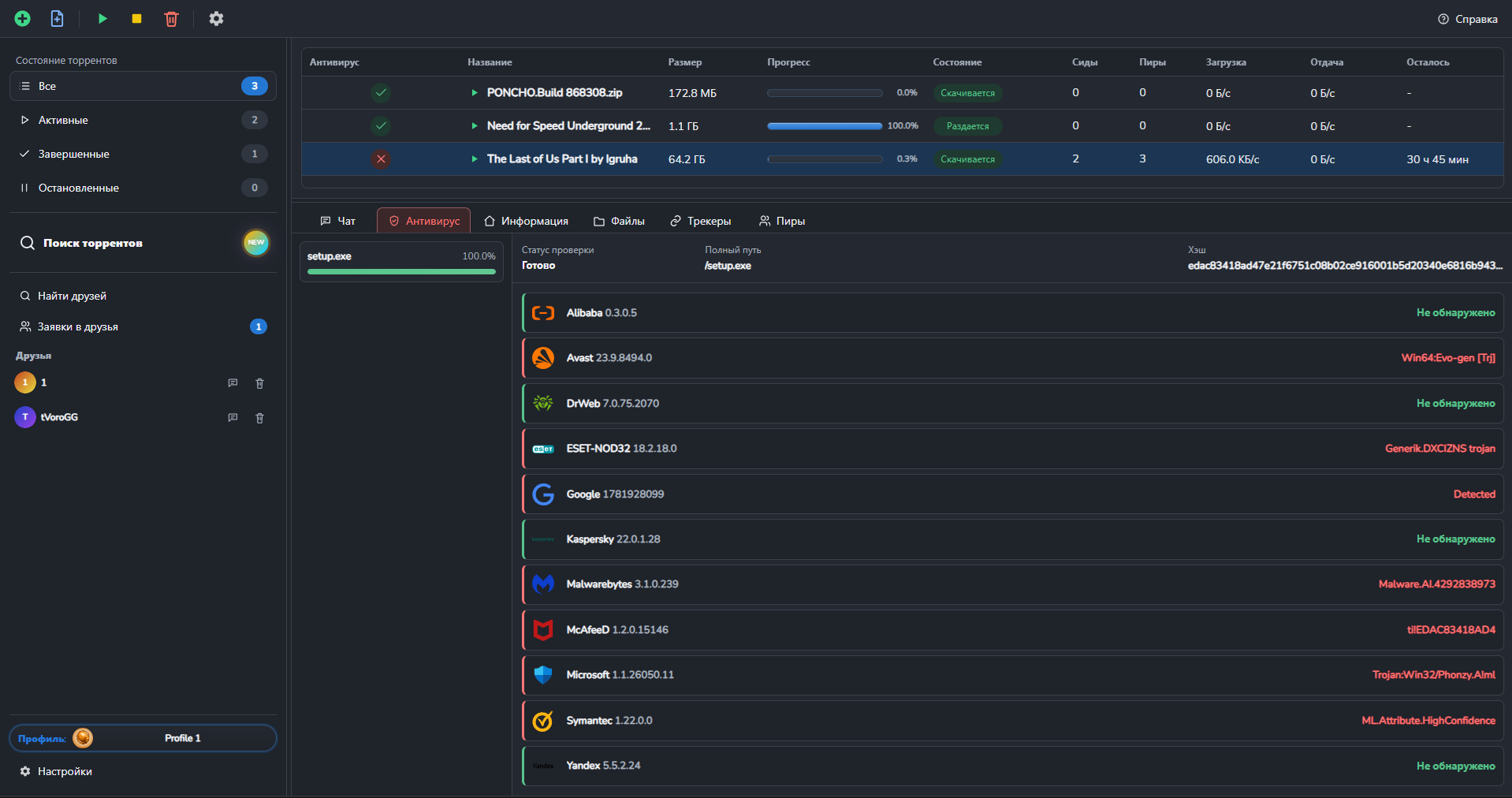
Что происходит после кнопки «Скачать» в карточке игры и где смотреть скорость, состав раздачи и отчёт о проверке.
Чтобы скачать игру через торрент в TorrentRadar, откройте «Поиск торрентов» и введите её название. Клиент покажет подходящие раздачи из своей базы. Выберите нужную и нажмите «Скачать» прямо в карточке. При добавлении проверьте размер и папку, в которую будут сохраняться данные.
Что показывает список загрузок
Когда задача появится в списке, у неё будут прогресс, скорость и счётчики сидов и пиров. TorrentRadar получает части файлов от участников раздачи. Если скорость меняется, сравните прогресс за несколько минут. Число в колонке «Осталось» тоже может меняться по мере того, как клиент находит участников и получает данные.
Пометка «Уже добавлен» на карточке означает, что задача уже есть в клиенте. Посмотрите раздел «Все» и проверьте, идёт ли загрузка или она была остановлена.
Где проверить полученные файлы
Выберите задачу и откройте «Файлы», чтобы увидеть полный список содержимого. Во вкладке «Антивирус» можно открыть доступный отчёт по исполняемому файлу. TorrentRadar показывает результаты 11 антивирусов отдельно. Если один из них обнаружил угрозу, сначала посмотрите, на какой файл он указал, и отложите запуск. Зелёная отметка говорит о результатах проверки, которые были доступны для этого файла.
Если загрузка стоит на месте, откройте раздел помощи по торрентам в TorrentRadar.
Попробуйте TorrentRadar в деле
Поиск раздач, проверка исполняемых файлов и обсуждения — в одном торрент-клиенте.