
Как скачивать игры в TorrentRadar и управлять загрузками
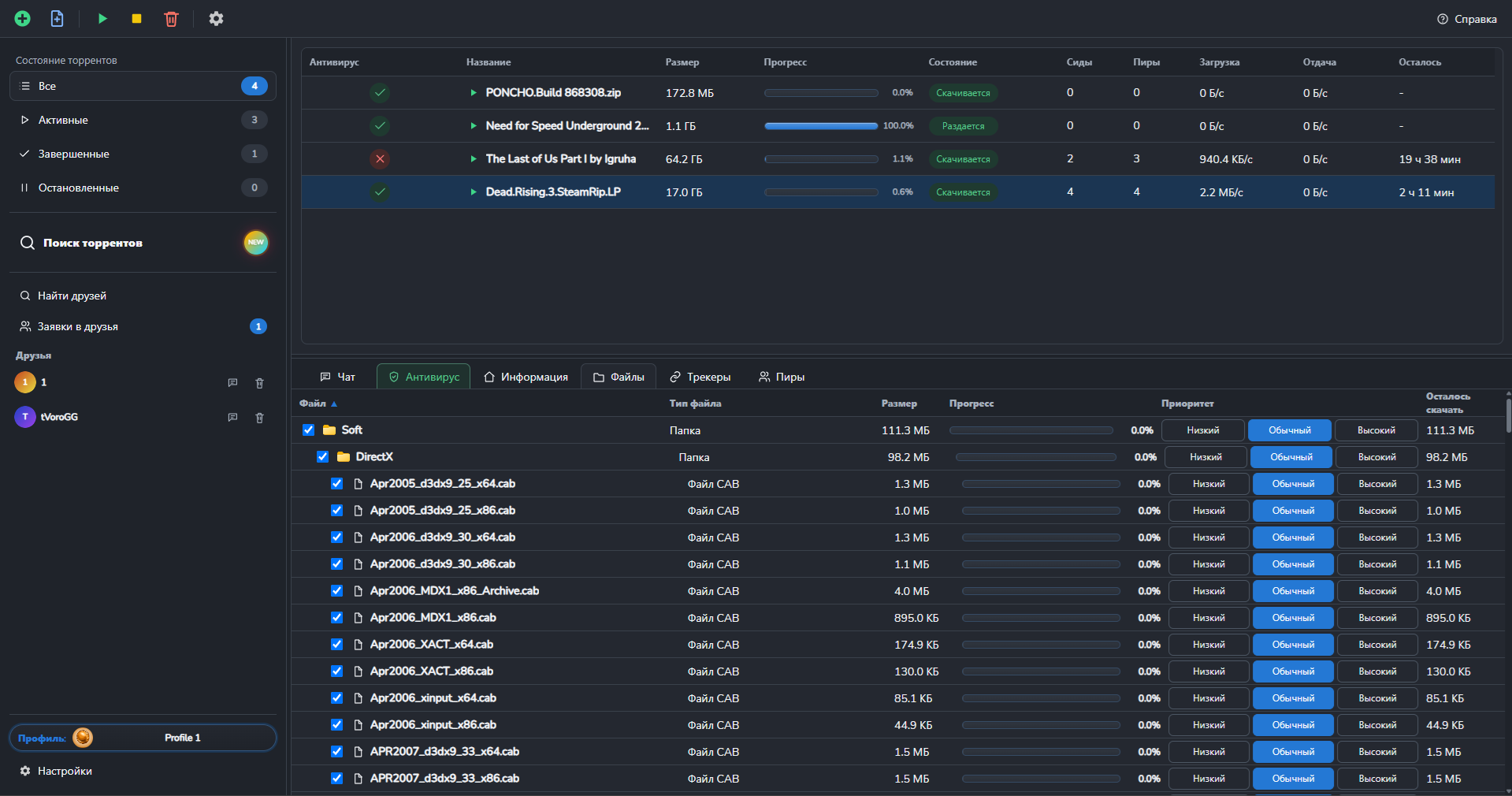
Как распределить несколько загрузок по дискам, остановить лишнюю задачу и понять, почему одна из них стоит на месте.
Если в TorrentRadar уже добавлено несколько игр, откройте «Активные» в боковой панели. Рядом с каждой задачей видны размер, прогресс и текущая скорость. Можно оставить активной ту загрузку, которая нужна сейчас, и остановить остальные. Позже выберите остановленную задачу и запустите её снова.
Проверьте диск до добавления новой игры
Откройте «Поиск торрентов», найдите игру по названию и посмотрите размер на карточке. При добавлении проверьте путь сохранения. Если на системном диске C: мало места, укажите папку на другом диске. Для игры в архиве нужен запас под скачанный архив и извлечённые файлы.
Во вкладке «Файлы» видны размер и прогресс отдельных файлов. Если в раздаче есть необязательные материалы, ориентируйтесь на описание, прежде чем менять выбор. Например, по одному имени файла не всегда понятно, входит ли он в комплект, необходимый для установки.
Разберитесь с нулевой скоростью
Сначала посмотрите состояние задачи. Остановленную загрузку можно запустить снова. Если задача активна, но прогресс не меняется, проверьте свободное место и число сидов. Когда ни один участник с полным файлом недоступен, торрент может ждать подключения. В чате раздачи можно спросить, сталкивается ли кто-нибудь с той же проблемой.
Если вы ещё ничего не добавляли, начните с поиска и первой загрузки на ПК.
Попробуйте TorrentRadar в деле
Поиск раздач, проверка исполняемых файлов и обсуждения — в одном торрент-клиенте.