
Как скачать через торрент в TorrentRadar и выбрать нужные файлы
Раздача уже найдена? Показываем, как указать папку, выбрать файлы и понять, когда загрузка завершилась.
Чтобы скачать через торрент в TorrentRadar, найдите игру через «Поиск торрентов», выберите карточку из встроенной базы и нажмите «Скачать». До подтверждения загрузки проверьте место сохранения и состав раздачи. Это особенно полезно, если в одном комплекте лежат несколько языков, документы или дополнительные материалы.
Выберите файлы и диск
Посмотрите, какие файлы отмечены, и проверьте размер загрузки. Если точно знаете, что часть материалов вам не нужна, снимите отметки рядом с ними. Когда назначение файла непонятно, оставьте его выбранным. Имена установочных компонентов часто мало о чём говорят, а пропущенный файл может понадобиться при установке.
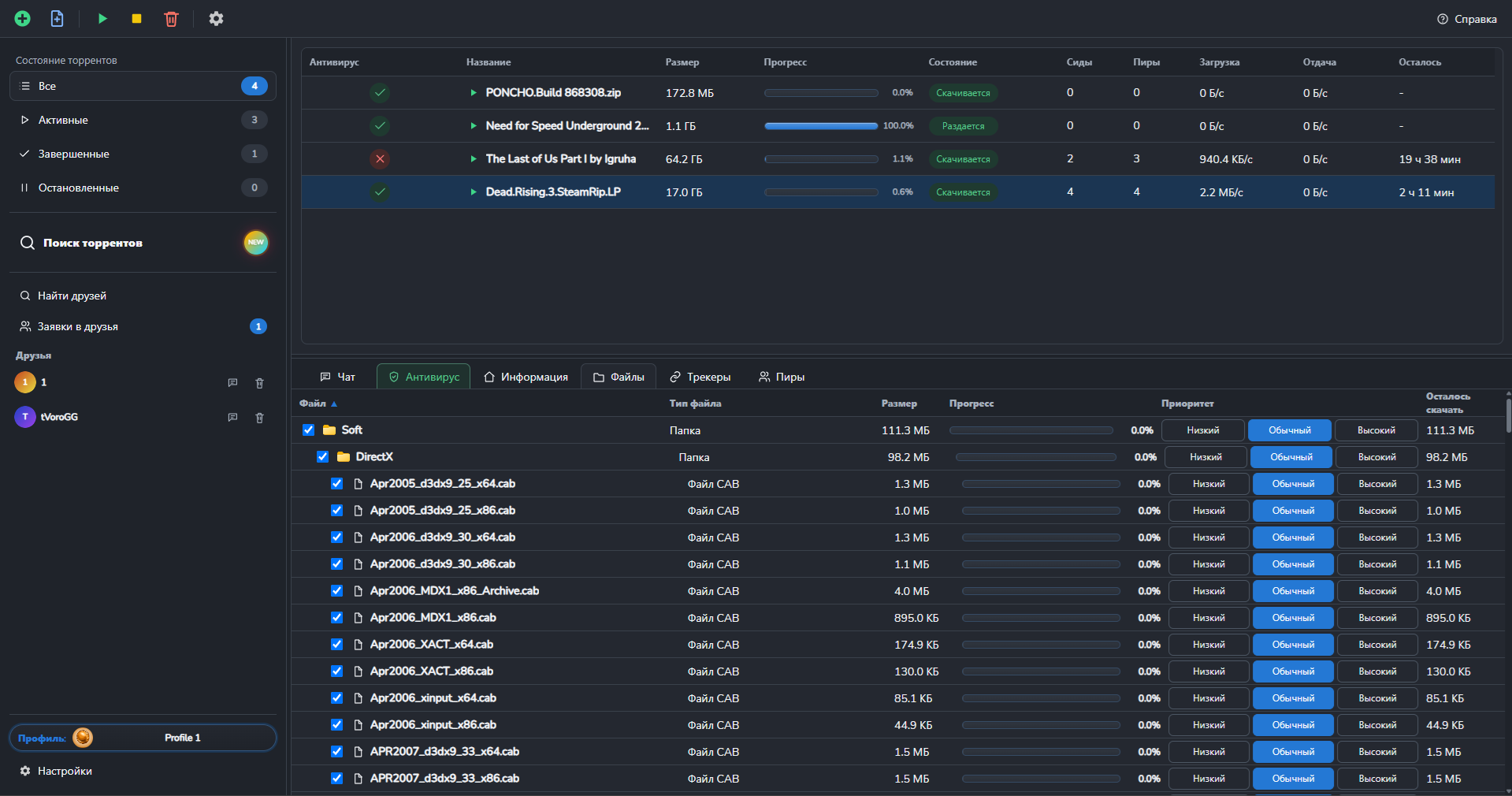
В списке задач выберите добавленную раздачу и откройте вкладку «Файлы». Там видны размер, прогресс и приоритет отдельных файлов. На скриншоте выделенный приоритет показан цветом. Если нужен весь комплект, оставьте обычный приоритет и ориентируйтесь на общий прогресс.
Проверьте прогресс перед открытием
Откройте «Активные» или общий список и найдите добавленную строку. Если отметка прогресса остановилась, сначала посмотрите состояние и число участников. Что делать, когда торрент не качается, разобрано отдельно.
Когда выбранные файлы загрузились, найдите их в папке, которую указали при добавлении. Перед запуском исполняемого файла можно открыть вкладку «Антивирус» и посмотреть результат проверки. Если в папке лежит архив, распаковывайте его после завершения загрузки.
Если TorrentRadar ещё не установлен, скачайте клиент для Windows и начните с поиска по названию.
Попробуйте TorrentRadar в деле
Поиск раздач, проверка исполняемых файлов и обсуждения — в одном торрент-клиенте.